LS25 Modding CLAAS LEXION 8900

Kleine Modding-Anleitung

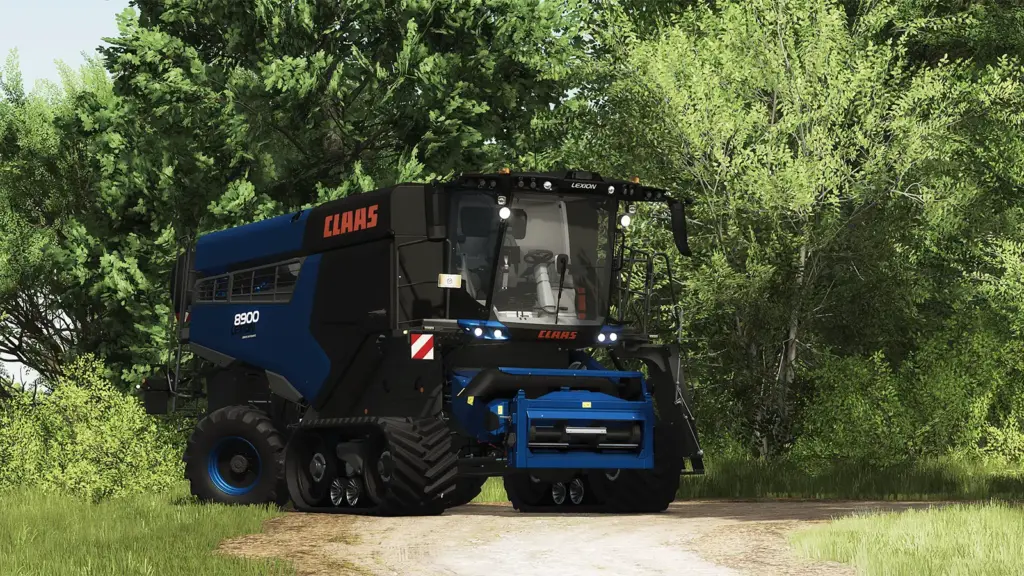
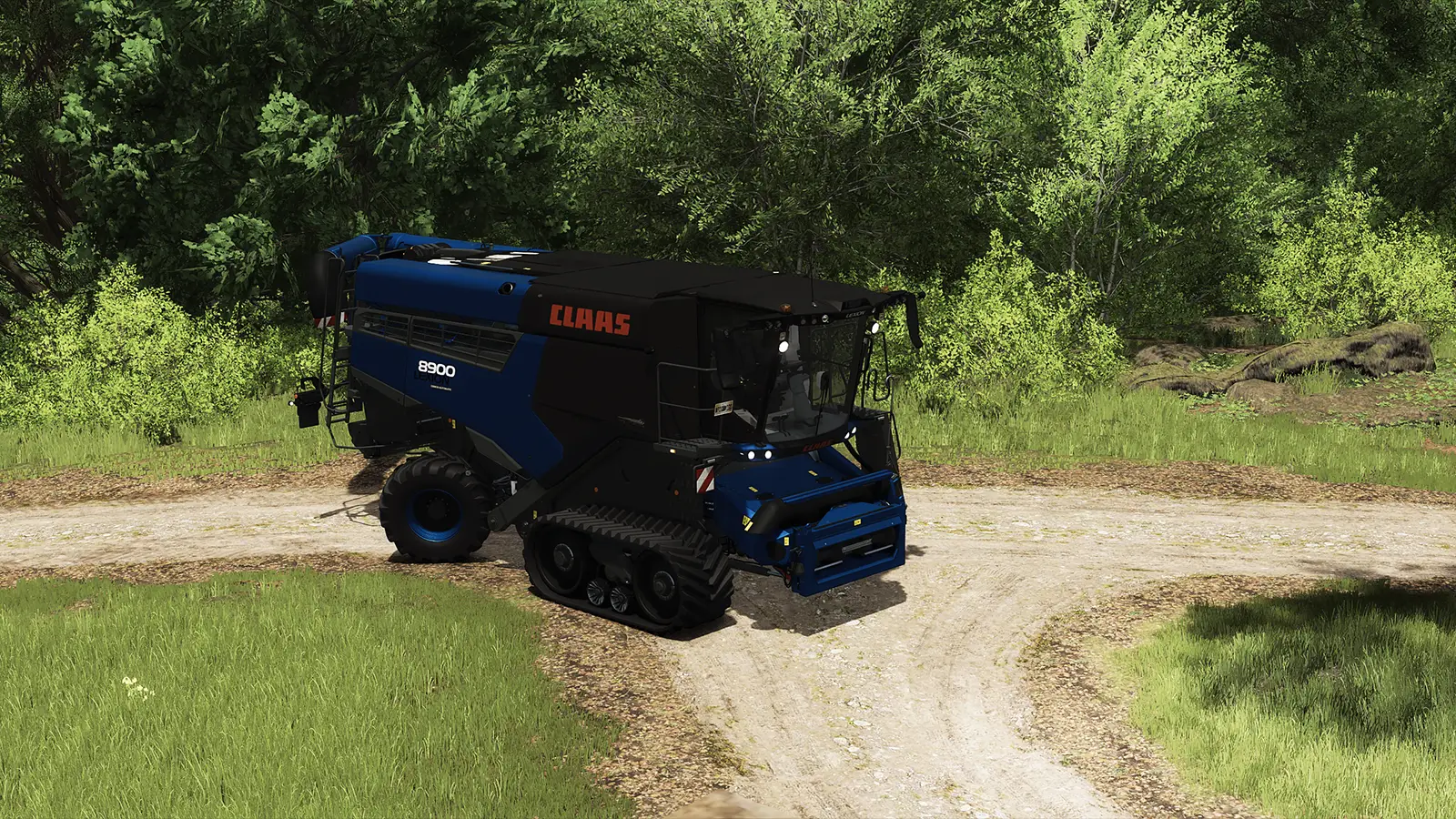
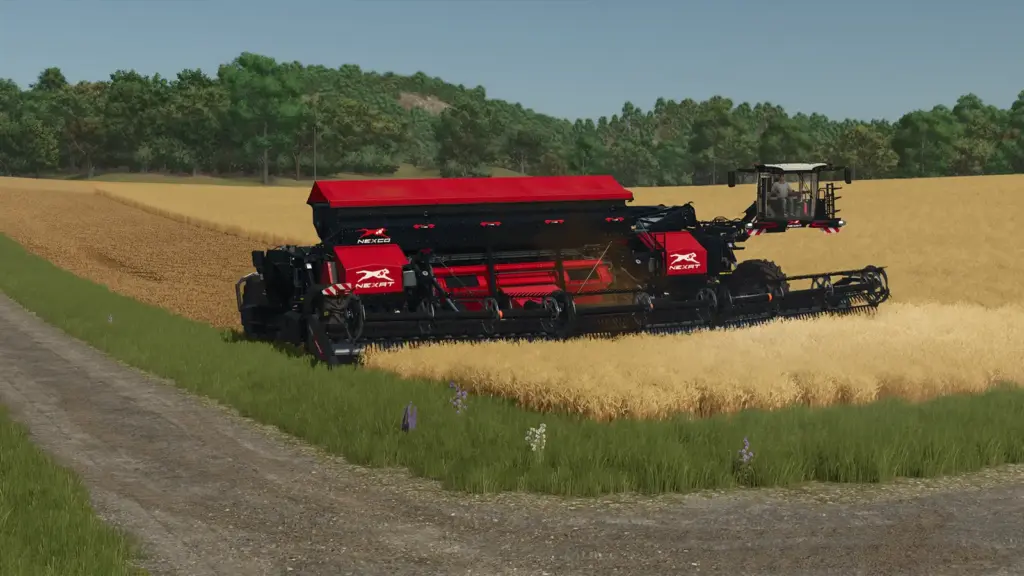
Ich möchte den CLAAS LEXION in eine Monster-Edition umbauen und werde hier für euch ein paar Schritte festhalten, damit ihr das gleiche für ein anderes Fahrzeug machen könnt.

Am Ende des Beitrags findet ihr den Mähdrescher dann zum Download.

Mod erstellen

Mit dem Giants Editor

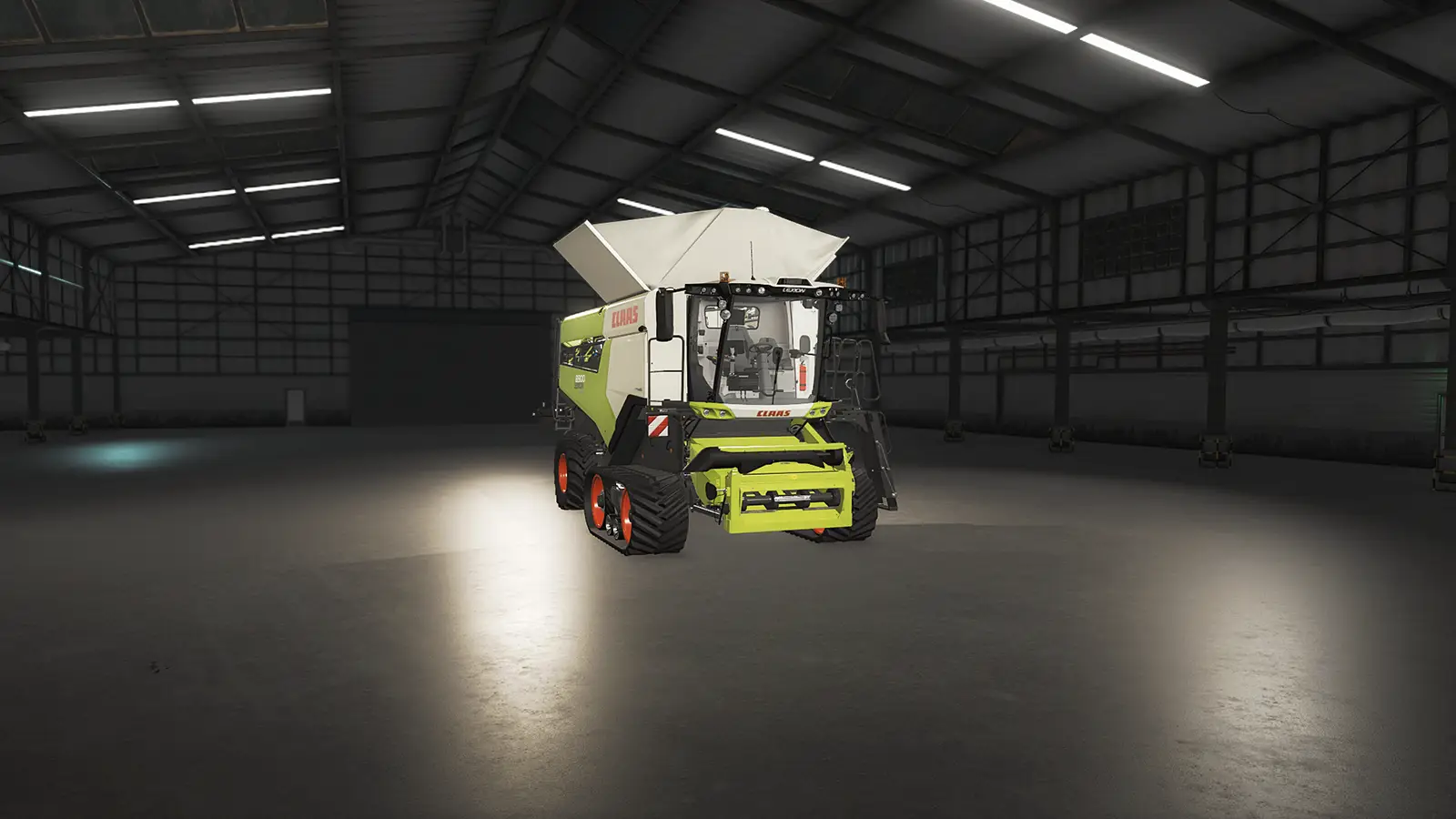
Öffne den Giants Editor und über Datei und Neue Mod aus Spielinhalt suchst du dir dein Wunschfahrzeug aus, in meinem Fall werde ich den LEXION 8900 nehmen, da ich bei diesem ein paar Kleinigkeiten machen möchte.

Ich lege mir in Dokumente/My FS25 Mods einen Ordner an, in dem ich die Grunddaten gespeichert halten werde, falls mal irgendwas beim Modding falsch laufen sollte und nichts mehr funktioniert.

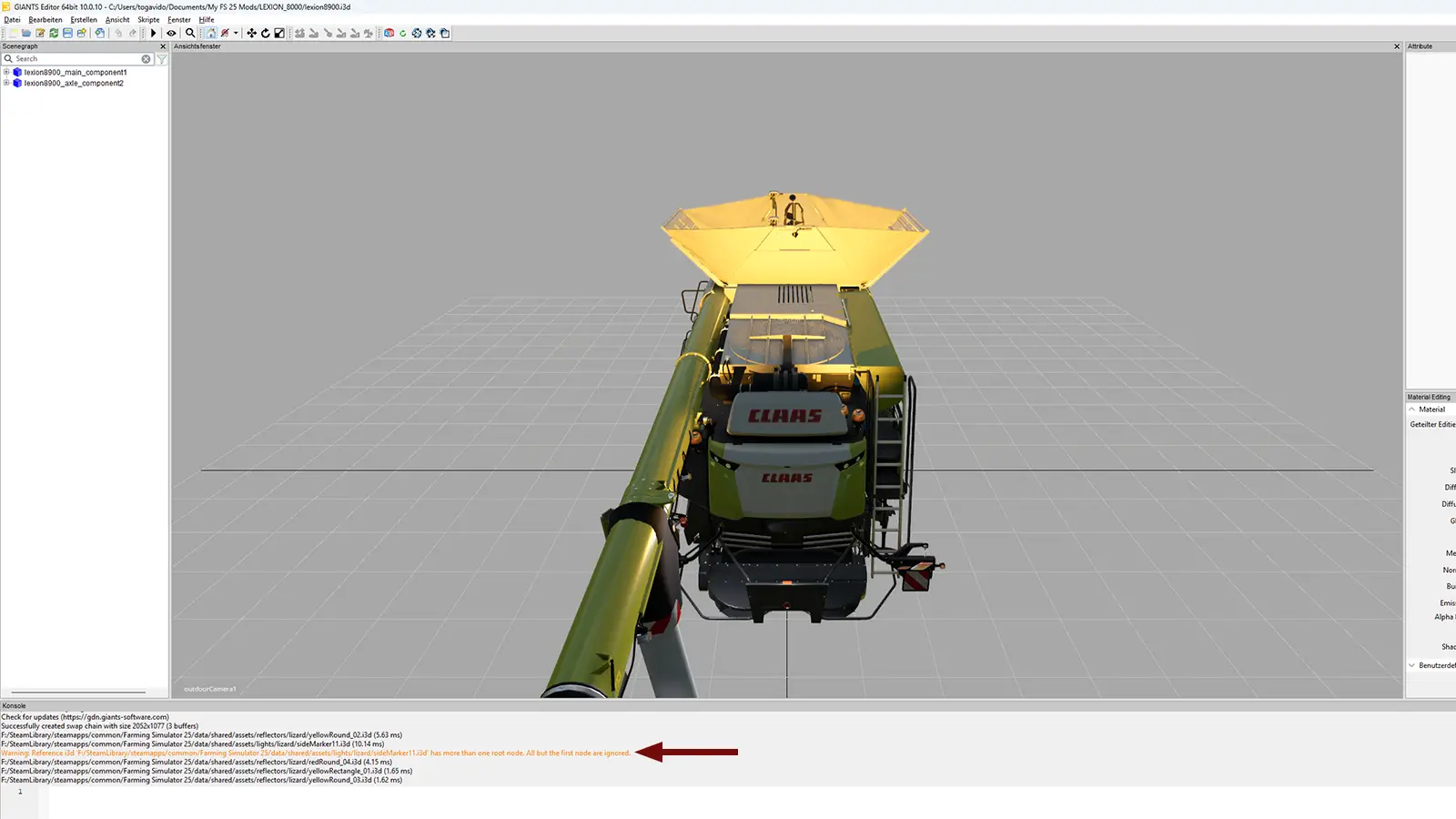
Was natürlich sofort auffällt ist, wenn man den Lexion aus dem Spiel holt, dass hier schon was schief läuft, denn man erhält gleich in der Konsole vom GE eine Fehlermeldung: Warning: Reference i3d ‚F:/SteamLibrary/steamapps/common/Farming Simulator 25/data/shared/assets/lights/lizard/sideMarker11.i3d‘ has more than one root node. All but the first node are ignored. Aber darum werden wir uns später kümmern.

Jetzt exportiere ich mir den Mod über Datei und Mod veröffentlichen, speichere ihn mir in meinem „mods“-Ordner ab und entpacke diesen. Beim veröffentlichen trage ich gleich ein paar Dinge ein, wie den Namen, eine Beschreibung, was ich daran alles ändern möchte usw.

Danach entpacke ich den Ordner mit dem Mod, lösche den .zip-Ordner oder verschiebe ihn zur Sicherheit nochmal auf den Desktop und dann kann es auch schon losgehen.

Kurzer Überblick vor dem Start

Erste Fehler beseitigen

Ich gehe öfter auch gern her und mache mir den Mod, vor dem eigentlichen Modding schon mal komplett spielbar und fehlerfrei, denn es bringt mir nichts, wenn ich z.B. dann stundenlang gebastelt habe und ich einen Fehler suche, der eigentlich schon von Anfang an vorhanden war.

Keine Sorge, das ist in den meisten Fällen nicht so schwierig und schnell erledigt. Der einfachste Weg um erstmal grundlegend einen spielbaren Mod fehlerfrei zu bekommen ist, dass ich ins Spiel gehe und mir dann auf einem leeren Spielstand das Fahrzeug oder Gerät kaufe und dann in die Log prüfe, ob hier ein Fehler aufgetreten ist oder eben über die Konsole im Spiel oben.

Bei mir im Mod-Ordner sind noch zusätzlich ein Mod für die Sitzfederung der Kamera, ein Mod für den Zoom über die Maus für Screenshots und natürlich Easy-Dev-Controls, damit ich mir mal eben Geld hinzufügen kann oder das Fahrzeug einfach neu laden kann.

Fehler beseitigen

Grundlagen abschließen

Nach dem öffnen im Spiel bekomme ich im Falle des Lexion einen Fehler angezeigt:

Error: Can’t load resource ‚C:/Users/togavido/Documents/My Games/FarmingSimulator2025/mods/LS25_ClaasLexion8000_Monster_Edition/icon.png‘

Dieser Fehler ist nicht tragisch, denn er weißt mich lediglich darauf hin, dass noch kein modIcon erstellt wurde, also das kleine Vorschaubild, wenn ich euren Spielstand startet und dann bei der Auswahl eurer Mods sehen könnt. Hierzu gibt es verschiedene Möglichkeiten, entweder ihr belasst es so, denn der Fehler stört hier eigentlich noch nicht oder ihr nehmt einfach vorübergehend das storeIcon, so wie ich es mache, denn dann bin ich später bei der Fehlersuche schneller, da ich sonst immer diesen Fehler auch noch angezeigt bekomme.

Hierzu öffne ich das storeIcon in Photoshop, füge den Hintergrund ein und packe noch mein Logo oben drauf, dann ist es grundsätzlich schon mal fertig, zum Exportieren wähle ich dann BC1 ohne MipMaps aus und speichere dieses im Mod. Hier ist noch wichtig, dass ihr den Namen auch in die modDesc mit eintragt, damit es vom Spiel auch geladen werden kann.

HINWEIS:
Hier müsst ihr entsprechend schauen, ob ihr über GIMP oder Paint.net auch das DDS-Format exportieren könnt.
Für Photoshop-Nutzer, ihr müsst euch zuerst einen entsprechenden Exporter dafür herunterladen und für Photoshop installieren.
Den Hintergrund für euren Mod könnt ihr von Giants im ModHub herunterladen, wenn ihr euch dort ein Konto erstellt habt, alternativ könnt ihr auch einfach einen eigenen Hintergrund dafür einfügen.

Wenn ihr auf dem aktuellen Stand im Mod sein wollt, dann schaut bei euch in der log.txt nach dem Eintrag der modDesc, hier sind wir aktuell bei 104, diese ändert sich mit den Updates, dazu könnt ihr auch die modDesc entsprechend den ModHub-Richtlinien anpassen und die Description mit  CDATA-Eintrag erstellen usw. Hier das Beispiel:

 <description>
<en><![CDATA[
Hier kommt deine englische Beschreibung rein
Price: 1$
]]></en>
<de><![CDATA[
Und hier kommt deine deutsche Beschreibung rein
Preis: 1€
]]></de>
</description>

Für alle, die auch im Multiplayer spielen wollen oder ihre Mods dort nutzen möchten, tragt gleich noch den Multiplayer für euren Mod in die modDesc mit ein:

<multiplayer supported="true"/>

So und schon ist die erste Basis erstmal geschaffen

Eigene Marke

Eintragen einer eigenen Marke im Spiel

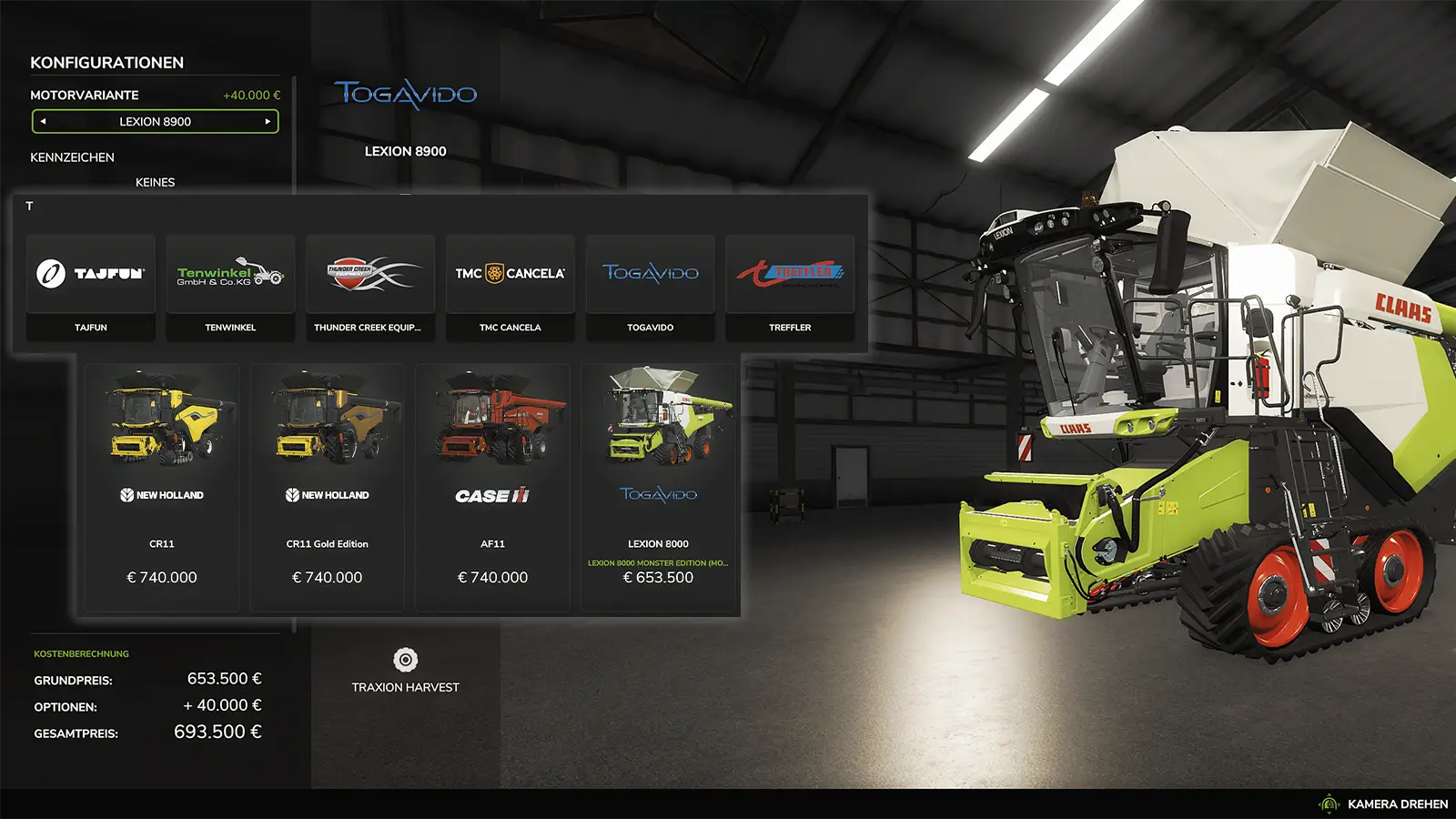
Ich möchte am Ende den Drescher als kleines Paket haben bzw. ggf. zu einem Server-Paket hinzufügen und dafür möchte ich schon mal statt CLAAS eine eigene Marke TOGAVIDO eintragen. Dazu benötigt man auch noch ein Herstellerlogo, dieses sollte im Format 512×256 Pixel vorliegen und keine MipMaps enthalten, exportiert sollte es als BC3 werden.

Dann tragt ihr noch folgenden Eintrag in eure modDesc ein:

 <brands>
<brand name="TOGAVIDO" title="TOGAVIDO" image="brand_TOGAVIDO.dds"/>
</brands>

Hier ersetzt ihr natürlich „TOGAVIDO“ mit eurer Marke und benennt euer brandIcon entsprechend.

Jetzt noch in der entsprechenden Fahrzeug-XML den Eintrag bei der Marke auch ändern, damit es funktioniert und schon habt ihr eine eigene Marke im Spiel.

Scheiben verdunkeln

Starten wir mit Kleinigkeiten

Als erstes möchte ich mal die Seitenscheiben verdunkeln, ist auch schnell gemacht. Dazu öffnen wir die i3d von unserem Mod und schauen, ob unsere Scheiben getrennt enthalten sind oder ob alle Scheiben als ein einziges Objekt enthalten sind. Wenn diese einzeln in der i3d sind, dann können wir über das Material Editing den einen Slot Name vergeben und über diesen in der Fahrzeug-XML eine Configuration eintragen, mit dieser wir eine andere Datei laden können.

In meinem Fall trage ich beim Slot Name: windowsDark_mat ein, in die XML vom Fahrzeug packe ich dann einfach folgende Config mit ein:

<designConfigurations title="$l10n_configuration_windows">
   <designConfiguration name="$l10n_configuration_valueDefault" price="0"/>
   <designConfiguration name="$l10n_configuration_valueTinted">
      <material materialSlotName="windowsDark_mat">
         <textures diffuse="$data/shared/windowDark_diffuse.png"/>
      </material>
   </designConfiguration>
</designConfigurations>

Achtet bei Einträgen wie der designConfiguration darauf, dass in einem Mod nicht schon die designConfiguration vergeben ist, dann könnt ihr diese Einträge z.B. mit design2Configuration oder design3Configuration erweitern.

Farbkonfiguration

Wie trägt man es ein?

Es stellt sich die Frage, um welchen Mod geht es? Wie wollt ihr die Möglichkeiten nutzen? Hier gibt es verschiedene Möglichkeiten, entweder ihr macht bei eurem Fahrzeug eine spezielle Edition oder Ausführung wie zum Beispiel in den Deutz Modellen Standard oder Warrior oder ihr tragt separate Farbkonfigurationen ein, damit man im Shop sein Fahrzeug so gestalten kann, wie man möchte.

Ich entscheide mich bei dem Drescher für die einzelnen Farbkonfigurationen, somit kann man die weißen und grünen Bereiche jeweils in der gewünschten Farbe wählen. Dazu verwende ich zuerst die baseColorConfiguration (im LS22 hieß es noch baseMaterialConfiguration) für die weißen Bereiche und füge neben den Standardfarben noch zusätzliche Farben mit ein. Hier einmal der Auszug, wie die Farbkonfiguration bei mir aussieht:

<baseColorConfigurations useDefaultColors="true" price="0" title="$l10n_configuration_baseColor">
   <baseColorConfiguration materialTemplateName="CLAAS_WHITE1" price="0"/>
      <material materialSlotName="lexion8900_white_mat" />
      <material materialSlotName="cover_mat" />
   </baseColorConfigurations>
<designColorConfigurations useDefaultColors="true" price="0" title="$l10n_configuration_designColor">
   <designColorConfiguration materialTemplateName="CLAAS_GREEN1" price="0"/>
      <material materialSlotName="lexion8900_green_mat" />
</designColorConfigurations>

Damit sind für die Fahrzeugfarben die Standardfarben verfügbar. Die Felgen möchte ich in den Fahrzeugfarben haben, so dass sich diese automatisch farblich anpassen, kann man folgende Einträge verwenden.

<outerRimMaterial useBaseColor=“true“/>
<innerRimMaterial useDesignColorIndex=“1″/>
<hubMaterial useBaseColor=“true“/>


Ich möchte die Felgen jedoch so haben, dass ich den Drescher weiterhin in den original Farben nutzen kann, deshalb verwende ich andere Einträge, so dass ich eine separate designColorConfiguration nutzen kann.

<outerRimMaterial useDesignColorIndex=“3″/>
<innerRimMaterial useDesignColorIndex=“2″/>
<hubMaterial useDesignColorIndex=“4″/>

Und unten bei meinen Farbkonfigurationen habe ich noch folgende Einträge drinnen:

<designColor2Configurations title="Felgenfarben innen" useDefaultColors="true" price="0">
<designColor2Configuration materialTemplateName="CLAAS_RED1" price="0"/>
</designColor2Configurations>
<designColor3Configurations title="Felgenfarben außen" useDefaultColors="true" price="0">
<designColor3Configuration materialTemplateName="CLAAS_RED1" price="0"/>
</designColor3Configurations>
<designColor4Configurations title="Hub-Farben" useDefaultColors="true" price="0" >
<designColor4Configuration materialTemplateName="CLAAS_DARKGREY2" price="0"/>
</designColor4Configurations>
* Bei den hier angebotenen Links handelt es sich um sogenannte Affiliate-Links, die Nutzung ist für euch selbstverständlich kostenlos, jedoch bekomme ich für das weiterleiten eine kleine Prämie. Vielen Dank